
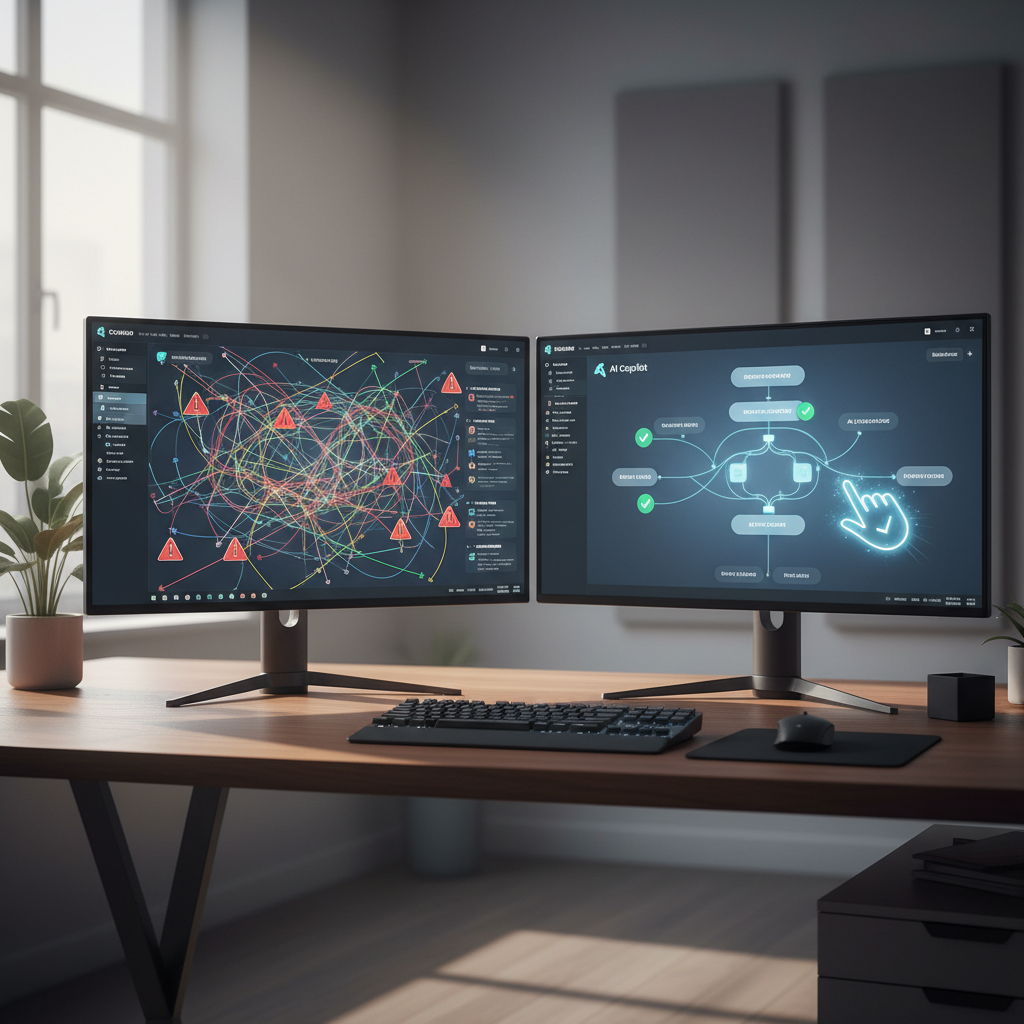
Imagine ter o seu fluxo de trabalho no ClickUp funcionando como uma equipe autônoma: tarefas criadas sozinhas, prazos ajustados, notificações enviadas e relatórios gerados sem que você precise fazer nada manualmente. Parece magia, não é? Mas é automação de verdade, simples e acessível até para quem está começando agora. O que você precisa é entender os fundamentos de “Como Automatizar Meu Fluxo de Trabalho no ClickUp” e, a partir daí, aplicar passos práticos que façam diferença no dia a dia.
Hoje, muitas pessoas perdem tempo com repetição de tarefas, esquecem de cobrar aprovações ou perdem prazos importantes porque tudo depende de ações humanas que podem falhar. Ao automatizar, você não só reduz erros, como também libera tempo para atividades estratégicas: planejamento, melhoria de processos, comunicação com a equipe e foco no que realmente importa. O ClickUp oferece ferramentas poderosas, mas o segredo está em combiná-las com um plano simples que qualquer iniciante consegue seguir.
Neste artigo, vamos destrinchar como estruturar, configurar e manter automações que funcionem para você, do zero, com linguagem clara e passos práticos. Não vamos te vender promessas vazias: vamos transformar conceitos de “automação” em ações reais que você pode replicar hoje mesmo. Preparado para ver seu trabalho render mais com menos esforço?
Ao final desta leitura, você terá um roteiro claro para automatizar seu fluxo de trabalho no ClickUp, com exemplos concretos, modelos de automação e dicas para evitar armadilhas comuns. E, se ao final você quiser levar tudo isso para um nível profissional, a gente pode te ajudar com serviços especializados de CRM e automação de atendimento com inteligência artificial. A jornada começa agora.
O que é automatizar o fluxo de trabalho no ClickUp?
Automatizar o fluxo de trabalho no ClickUp significa criar regras que executam ações automaticamente quando determinadas condições são atendidas. Em termos simples, é fazer com que o software cuide de tarefas repetitivas, como criar subtarefas, mover itens entre listas, enviar lembretes ou gerar notificações, sem precisar que você clique em botões o tempo todo. Essa automação reduz erros, acelera processos e aumenta a previsibilidade do que será entregue.
Para começar, pense no seu dia a dia: quais tarefas se repetem? Quais etapas dependem de alguém aprovar, revisar ou encaminhar? A automação é perfeita para corrigir gargalos como “falta de acompanhamento de pendências” ou “demora na aprovação de um pedido”. No ClickUp, as automações se conectam com itens do tipo status, responsável, prazo e prioridade, entre outros, para criar um fluxo que opere quase que de forma independente.
Existem dois grandes componentes na automação do ClickUp: automações de “quando ocorre X, faça Y” e automações de “quando X é alterado, envie algo” (triggers e actions). Você pode, por exemplo, acionar uma automação quando uma tarefa é movida para a fase de revisão, criando uma tarefa de aprovação para o gerente ou enviando uma notificação ao time para revisar o conteúdo. O resultado é um fluxo mais coeso, sem ruídos ou atrasos.
Vamos ficar com uma definição prática para você: automatizar o fluxo de trabalho no ClickUp é transformar uma sequência de ações manuais em uma cadeia de eventos que acontece sozinha, na hora certa, para que a equipe se concentre no que gera valor. Com isso, a gestão de projetos fica mais previsível e transparente. Quer ver como isso muda o seu dia a dia na prática?
Subtema: diferenças entre automação, modelos e integrações
É comum confundir automação com apenas “roteiro de tarefas”. Em ClickUp, automação não é apenas uma sequência de passos: é também a capacidade de responder a mudanças em tempo real. Modelos de automação ajudam a padronizar processos, garantindo que todos sigam o mesmo caminho. Integrações são portas para que o ClickUp converse com outras ferramentas, como CRM, comunicação interna e ferramentas de suporte. Juntas, automação, modelos e integrações formam o ecossistema que move o seu fluxo de trabalho com menos esforço manual.
Para não complicar, pense em automação como o coração do processo, modelos como a espinha dorsal que garante consistência, e integrações como os pulmões que dão oxigênio extra para o seu ecossistema de ferramentas. Quando bem conectados, eles reduzem retrabalho, aumentam a velocidade de entrega e melhoram a qualidade da comunicação interna.
Subtema: exemplos simples de automação no ClickUp
Um exemplo comum é a criação automática de subtarefas quando uma tarefa principal é criada. Sempre que você abrir uma nova tarefa com o rótulo “Nova Requisição”, o ClickUp pode criar automaticamente subtarefas como “Revisar requisitos”, “Aprovar orçamento” e “Preparar entrega”. Assim, cada membro da equipe sabe exatamente o que precisa fazer, sem que você tenha que lembrar cada etapa manualmente.
Outro exemplo é a notificação automática para um líder de projeto quando uma tarefa está atrasada. Se o prazo de uma tarefa passa sem atualização, o sistema envia um lembrete para o responsável, para o gerente e para a parte interessada, mantendo todos no loop sem você ter que ficar enviando mensagens. Pequenas automações assim geram grandes ganhos de eficiência.
Por que automatizar no ClickUp pode transformar a gestão de projetos?

Automação não é apenas comodidade; é uma ferramenta estratégica para gestão de projetos. Quando você automatiza, você ganha previsibilidade, reduz custos operacionais e aumenta a qualidade da entrega. No ClickUp, a automação ajuda especialmente iniciantes a estabelecer padrões de trabalho, criar rotinas estáveis e evitar que pequenos esquecimentos comprometam todo o projeto.
Para o iniciante, uma das grandes vantagens é a redução de tempo gasto com tarefas administrativas. Criar, atualizar, mover tarefas, enviar lembretes e coletar aprovação pode consumir horas por semana. Ao automatizar esses passos, você ganha tempo para pensar na estratégia, analisar dados e melhorar o seu produto ou serviço. Além disso, a transparência em todo o fluxo facilita a comunicação entre equipes, aumentando a colaboração.
Outra vantagem é a consistência entre projetos. Quando você utiliza modelos de automação e padrões de fluxo, todo projeto segue uma linha semelhante, mesmo quando as equipes mudam. Isso facilita onboarding de novos membros, reduz a curva de aprendizado e assegura que as etapas críticas não sejam esquecidas. Com isso, a qualidade de entrega tende a subir ao longo do tempo.
Para equipes que trabalham com clientes e partes interessadas externas, a automação do ClickUp facilita a geração de relatórios frequentes, atualizações de status e notificações de progresso. Você pode automatizar a coleta de dados de status, consolidar informações em painéis e enviar relatórios para clientes com uma frequência definida. Tudo isso aumenta a confiança do cliente e libera tempo da equipe para atividades estratégicas.
Subtema: impactos na produtividade e na experiência da equipe
A automação direta reduz o atrito entre equipes. Quando notificações chegam no momento certo e as informações certas chegam aos destinatários, a tomada de decisão é mais ágil. Equipes de marketing, produto, atendimento e suporte passam a trabalhar com menos ruídos, o que se traduz em entregas mais rápidas e com menos retrabalho.
Do ponto de vista do cliente, processos automatizados podem significar entregas mais rápidas, menos erros e respostas mais consistentes. Quando o time foca no que realmente importa, a experiência do cliente melhora, e isso se reflete em retenção, satisfação e recomendação. A automação cria uma base estável para escalar operações sem perder qualidade.
Como estruturar espaços, listas e tarefas no ClickUp para automação eficiente
Antes de acionar automações, é essencial estruturar o espaço de trabalho no ClickUp de forma lógica. Pense no ClickUp como um mapa: espaços representam grandes áreas (por exemplo, Marketing, Produto, Suporte), cada espaço contém listas que representam fases ou categorias, e as tarefas são as atividades. Uma estrutura bem pensada facilita a criação de automações porque as condições (triggers) e as ações (actions) podem ser definidas de maneira clara e previsível.
Para iniciantes, o segredo é começar simples: crie um espaço para o seu fluxo principal, uma lista para cada etapa do processo (ex.: Backlog, Em Progresso, Em Aprovação, Concluído) e algumas tarefas modelo que sirvam como referência. Em seguida, defina automações que operem entre essas listas com base em status, prioridade, responsáveis e prazos. Com um esqueleto simples, você pode escalar gradualmente sem perder o controle.
Ao criar tarefas, pense em metadados úteis: campos personalizados para prioridade, custo, tipo de entrega, cliente e data de entrega. Esses campos ajudam as automações a decidir quando mover uma tarefa, quando acionar uma aprovação ou quando notificar alguém. Ter dados consistentes permite que as automações funcionem com mais precisão e que os relatórios reflitam com fidelidade a realidade do projeto.
Além disso, use visualizações diferentes (Quadros, Listas, Tabelas) para entender onde as automações estão funcionando e onde precisam de ajustes. A visão clara ajuda a identificar gargalos, otimizar fluxos e evitar que automações se tornem barreiras por excesso de complexidade. A prática recomendada é evoluir a estrutura aos poucos, testando uma automação de cada vez e avaliando o impacto antes de adicionar outras.
Subtema: boas práticas de organização para automação
Define nomenclaturas padronizadas para tarefas, listas e espaços. Uma convenção simples evita confusão quando outras pessoas entram no projeto. Pense em rótulos (labels) que façam sentido para toda a equipe, por exemplo, “Urgente”, “Aguardando Aprovação” ou “Cliente X”.
Documente o fluxo de automação de cada área. Use um checklist simples com as automações ativas, os gatilhos utilizados, as ações executadas e quem é o responsável por monitorar cada etapa. A documentação facilita onboarding, auditoria e correção de problemas quando surgirem.
Modelos de automação no ClickUp: templates, automations e regras
Modelos de automação funcionam como receitas que já prevêem passos comuns. Ao usar templates, você ganha tempo para aplicar padrões de fluxo de trabalho já testados, ajustando apenas os detalhes específicos de cada projeto. Em ClickUp, você pode salvar automações como templates e reutilizá-las em novos Espaços, Listas ou Tarefas, garantindo consistência sem reinventar a roda a cada vez.
Regras simples de automação costumam resolver a maior parte dos cenários de iniciantes: “quando status muda para Em Aprovação, crie tarefa de revisão”, “quando uma tarefa é criada, atribua automaticamente o responsável” ou “quando a data de entrega se aproximar, envie lembrete ao proprietário”. Essas regras são fáceis de entender e rápidas de configurar, e costumam produzir ganhos já na primeira semana.
Para avançar, você pode combinar automações com integrações. Por exemplo, ao receber uma nova mensagem de pedido via formulário, crie uma tarefa no ClickUp, envie uma notificação para o time de vendas e abra um ticket no seu CRM. Combinar automação interna com integrações externas amplia as possibilidades e ajuda a manter tudo alinhado sem esforço manual.
Ao planejar modelos, lembre de deixar espaço para feedback e melhoria contínua. Automatizações que hoje funcionam podem não funcionar tão bem amanhã, quando o fluxo muda. Reserve tempo para revisar métricas simples (tempo de ciclo, taxa de conclusão no prazo, número de retrabalhos) e ajuste seus templates conforme necessário.
Subtema: como criar e compartilhar templates de automação
Crie templates com cenários comuns da sua empresa, como “novo lead”, “pedido de cliente” ou “inovação de produto”. Inclua gatilhos, ações e condições de forma explícita para que qualquer pessoa possa entender e aplicar. Salve o template com um nome claro e descreva o que ele faz e quando deve ser utilizado.
Compartilhe templates com a equipe por meio de espaços compartilhados ou repositórios internos. A colaboração ajuda a melhorar as automações com o tempo, pois diferentes membros podem sugerir melhorias com base em suas experiências. Além disso, a padronização facilita a escalabilidade à medida que novos projetos surgem.

Automatizando fluxos de aprovação e revisão
Fluxos de aprovação costumam ser gargalos em muitos projetos. Automatizar esse ciclo significa definir regras que encaminham a tarefa para o aprovador adequado assim que o estágio de produção ou de orçamento é concluído. Por exemplo, quando uma tarefa passa para o status “Em Aprovação”, o ClickUp pode criar automaticamente uma subtarefa de “Aprovar conteúdo” atribuída ao líder designado, com prazos ajustados e notificações para o time envolvido. Assim, ninguém fica no escuro sobre o que precisa ser visto.
Outro benefício é a garantia de que revisões ocorram antes do envio ao cliente. Você pode configurar uma automação para exigir uma revisão de equipe específica, adicionar um campo de aprovação e bloquear o avanço até que o responsável registre uma confirmação. Esse tipo de governança mantém padrões de qualidade e reduz retrabalhos por falta de alinhamento.
Ao automatizar fluxos de aprovação, você também pode manter um registro claro do histórico de decisões. Cada aprovação pode gerar um registro automático com quem aprovou, quando e com quais mudanças. Isso facilita auditorias internas, compliance e futuras iterações no processo, mantendo tudo documentado sem esforço extra.
Para equipes que trabalham com clientes, as automações de aprovação ajudam a acelerar ciclos de revisão, ao mesmo tempo em que mantêm a qualidade. A automatização de revisões evita atrasos causados pela dependência de uma única pessoa e aumenta a previsibilidade de entrega.
Subtema: padrões de aprovação eficientes
Defina níveis de aprovação simples, com pessoas-chave claramente identificadas. Evite camadas desnecessárias para não criar gargalos. Em estágios críticos, você pode exigir aprovação adicional apenas para determinados tipos de alteração ou orçamento acima de um valor específico.
Utilize campos personalizados para registrar o status de aprovação e comentários. Esses campos ajudam a acompanhar rapidamente onde cada tarefa está no ciclo de aprovação e quais ajustes foram solicitados. A clareza evita retrabalho por ter que consultar várias mensagens ou ferramentas.
Integração com ferramentas de comunicação e CRM
A integração de ClickUp com outras ferramentas expande o alcance da automação. Conectar o ClickUp a plataformas de comunicação (como Slack, Microsoft Teams) permite que notificações cheguem aos canais certos imediatamente, mantendo a equipe sincronizada. Integrações com CRMs ajudam a manter dados de clientes atualizados, com automações que criam tarefas com base em mudanças de status no CRM, por exemplo, quando uma oportunidade avança para uma nova etapa.
Ao planejar integrações, foque nos processos que mais impactam o fluxo de trabalho: aquisição de leads, onboarding de clientes, suporte e cobrança. O objetivo é reduzir gaps de comunicação e evitar que informações fiquem presas em ferramentas diferentes. A automação entre ClickUp e outras plataformas pode incluir criação de tarefas de follow-up, envio de e-mails com templates, ou atualização de registros de clientes automaticamente.
É comum que equipes usem ferramentas de suporte e help desk integradas ao ClickUp para centralizar o ciclo de atendimento. Com automações, você pode, por exemplo, criar tarefas de follow-up a partir de tickets abertos, vincular o estágio do ticket ao progresso do projeto e manter o time de atendimento ciente do status de cada cliente. O resultado é uma experiência mais coesa para o cliente e para a equipe interna.
Um ponto importante é mapear quais integrações realmente agregam valor. Nem toda integração traz benefício suficiente para justificar configuração e manutenção. Comece com 1–2 integrações estratégicas e evolua conforme o ganho de tempo e a melhoria na qualidade da entrega fica evidente.
Subtema: conectando o ClickUp a CRM e ferramentas de comunicação
Conectar ClickUp a um CRM permite que você sincronize contatos, oportunidades e históricos de interação. Use automações para criar tarefas quando uma oportunidade muda de estágio, enviar atualizações automáticas aos clientes ou criar lembretes para follow-up. Isso reduz o retrabalho de ficar copiando informações entre sistemas e aumenta a confiabilidade dos dados.
As integrações com ferramentas de chat ajudam a manter a comunicação fluida. Notificações instantâneas sobre mudanças de estado, prazos e atribuições reduzem o tempo de resposta e ajudam a manter todos alinhados com o que precisa ser feito a seguir.
Criando dashboards e relatórios automatizados
Dashboards são visões consolidadas do desempenho do seu fluxo de trabalho. Automatizar dashboards no ClickUp significa atualizar métricas-chave automaticamente, sem depender de extrações manuais. Você pode acompanhar o tempo de ciclo, taxa de conclusão, número de tarefas atrasadas e a saúde geral do projeto em tempo real. Quando as informações são atualizadas automaticamente, a tomada de decisão é mais rápida e embasada em dados.
Relatórios automatizados ajudam a comunicar o progresso para gestores, clientes e equipes. Em vez de passar horas reunindo dados, você pode configurar relatórios periódicos que entregam informações atualizadas de forma clara. A automação de relatórios reduz a fricção entre equipes e aumenta a transparência no andamento do projeto.
Para iniciantes, comece com dashboards simples que mostram o básico: tarefas em atraso, tarefas concluídas na última semana, tempo médio de ciclo. À medida que ganha confiança, adicione gráficos de tendências, breakdowns por equipe e métricas de satisfação do cliente. A curva de aprendizado é suave, e os benefícios aparecem rapidamente.
Ao trabalhar com dashboards, lembre-se de que menos é mais. Evite sobrecarregar o painel com métricas que não são acionáveis. Concentre-se em dados que ajudam a tomar decisões, como prazos, orçamentos e gargalos. Uma visualização limpa facilita a leitura rápida e a ação rápida.
Subtema: tipos de dashboards úteis para iniciantes
Dashboard de status do projeto: visão geral de andamento, entregas previstas, em atraso e responsáveis. Ótimo para reuniões semanais e alinhamento com a equipe. Conte com filtros simples para alternar entre projetos ou equipes.
Dashboard de desempenho da equipe: métricas de produtividade, tempo de resposta e qualidade das entregas. Use cores suaves para indicar condições estáveis ou alerta de atraso, sem sobrecarregar a leitura.
Boas práticas de automação para iniciantes no ClickUp
Antes de mergulhar em automações complexas, consolide uma base sólida com boas práticas simples. Documente seus fluxos, comece com automações pequenas, teste cada uma de forma isolada e expanda aos poucos. O segredo é construir um portfólio de automações que se complementam, em vez de empilhar soluções desconectadas que causam ruído.
Quando você testa, registre dados como tempo de execução, redução de retrabalho e impacto no prazo. Esses dados são valiosos para justificar novas automações e aprimorar as existentes. Além disso, a medição ajuda a manter as expectativas realistas com stakeholders e clientes internos.
Outra prática essencial é manter a simplicidade. Em automação, menos é mais. Comece com regras claras e não tente cobrir todos os cenários de uma vez. À medida que as automações provam seu valor, você pode adicionar condições adicionais com segurança, sempre monitorando o impacto das mudanças.
Por fim, incentive feedback da equipe. Automação não funciona no vácuo: funciona quando a equipe a utiliza com confiança. Peça sugestões, observe onde surgem dúvidas e ajuste as automações para refletir a prática real de trabalho. Assim você constrói automações que realmente ajudam no dia a dia.
Subtema: mitigação de riscos e prevenção de falhas
Implemente “failsafes” simples, como mensagens de confirmação antes de ações críticas ou limites de automação. Defina limites para evitar que uma automação crie tarefas em duplicidade ou mova itens para uma fase indevida. Um pouco de validação evita problemas maiores depois.
Mantenha um plano de rollback para cada automação. Caso algo não funcione como esperado, você deve ter um caminho rápido para desativar ou ajustar a automação sem impactar o restante do fluxo. Isso aumenta a resiliência do seu sistema de automação.
Erros comuns e como evitá-los ao automatizar no ClickUp
Um erro comum é criar automações que parecem úteis, mas não entregam valor real. Antes de automatizar, pergunte: “Essa ação vai acelerar o meu fluxo? Vai melhorar a qualidade ou a previsibilidade?” Se a resposta for apenas “é legal ter”, vale repensar. Foque em automações que resolvam gargalos reais e que sejam fáceis de manter.
Outro problema frequente é a sobrecarga de automações. Muitas regras diferentes podem acabar gerando notificações demais, ruídos e confusão. Comece com um conjunto limitado de automações, implemente, meça e só então adicione mais. A qualidade vale mais que a quantidade.
Definir owners e responsáveis é essencial. Sem clareza sobre quem monitora cada automação, o fluxo pode travar quando surgem exceções. Atribua responsáveis, defina SLAs simples e crie um canal de feedback para ajustes rápidos.
Evite saltar etapas de validação. Em projetos complexos, é comum pular a checagem de condições que parecem óbvias. Contudo, mudanças em uma automação podem ter efeitos não intencionais. Teste em cenários diferentes antes de levar a produção, e tenha um plano de rollback à mão caso algo não funcione como esperado.

Subtema: checklist rápido de validação de automação
Teste em ambiente controlado, com dados simulados. Verifique se os gatilhos disparam apenas nas situações pretendidas. Confirme se as ações ocorrem na ordem correta e com os destinatários certos. Avalie como a automação reage a mudanças súbitas, como prazos ajustados ou deslocamento de responsáveis.
Verifique que a automação não está gerando notificações duplicadas. Configurações de “quando X ocorre” muitas vezes precisam de uma cláusula adicional para evitar ações repetidas. Considere incluir condições de verificação de estado antes de executar a ação.
Plano de implementação em 30 dias: passo a passo prático
Vamos transformar teoria em prática com um plano de 30 dias. Comece com uma semana de mapeamento do fluxo atual: identifique gargalos, etapas onde o tempo é gasto desnecessariamente e pontos de atraso. Use esse diagnóstico para priorizar as automações que trarão maior impacto no curto prazo.
Na segunda semana, implemente 2–3 automações-piloto seguindo princípios simples: gatilho claro, ação direta e pouca contingência. Monitore resultados, colete feedback da equipe e ajuste conforme necessário. Evite a tentação de automatizar tudo de uma vez; a estratégia de 1.0, 1.1, 1.2 ajuda a construir com mais segurança.
Na terceira e quarta semana, expanda o conjunto de automações com base no que foi aprendido. Adicione automações de integração com ferramentas de comunicação e CRM, crie dashboards simples para monitorar o andamento, e documente cada mudança. Ao final do mês, você terá um ecossistema de automação funcional, estável e escalável.
Ao longo do mês, reserve tempo para treinamentos rápidos com a equipe. Treinamento curto sobre como reagir a automações, como interpretar os dashboards e como reportar problemas ajuda a consolidar o uso das automações como parte da rotina, não como um projeto paralelo. O objetivo é transformar automação em uma prática contínua, não em um esforço pontual.
Subtema: calendário de implementação
Semana 1: mapeamento do fluxo, identificação de gargalos e definição de 2–3 automações prioritárias. Semana 2: implementação das automações piloto e primeiros templates. Semana 3: expansão, integrações e dashboards básicos. Semana 4: revisão, ajustes, treinamento da equipe e documentação final.
Neste plano, o foco está na simplicidade, repetibilidade e melhoria contínua. Use os aprendizados de cada semana para moldar o próximo conjunto de automações e para planejar novas integrações que sejam úteis para a sua realidade de negócio.
Seção de FAQ
FAQ 1: O que é necessário para começar a automatizar no ClickUp?
Para começar, você precisa ter uma conta no ClickUp e um fluxo de trabalho básico já em funcionamento. Primeiro, identifique tarefas repetitivas, gargalos ou pontos de atraso que podem ser automatizados. Em seguida, escolha gatilhos simples (como “quando uma tarefa é criada” ou “quando o status muda”) e ações correspondentes (como “criar subtarefa”, “atribuir responsável” ou “enviar notificação”).
Defina objetivos claros para as automações iniciais: reduzir o tempo de ciclo, diminuir retrabalho ou melhorar a visibilidade do andamento do projeto. Com objetivos bem definidos, você saberá se a automação está gerando o impacto esperado. Por fim, documente o que foi configurado para facilitar a manutenção futura.
FAQ 2: Quais automações são mais úteis para iniciantes?
Para iniciantes, automações simples que tratam de criação de subtarefas, atribuição de responsáveis, envio de lembretes de prazo e notificações de mudança de status costumam ter o maior impacto. Essas automações ajudam a manter o fluxo de trabalho fluindo sem exigir intervenção constante.
À medida que você ganha confiança, combine automações com templates e integrações para criar fluxos mais completos, como geração automática de tarefas de follow-up a partir de novos leads ou atualizações de clientes. O segredo é começar pequeno, testar e evoluir com base no que funciona na prática.
FAQ 3: Como conecto o ClickUp com outras ferramentas?
O ClickUp oferece integrações diretas com diversas ferramentas, como Slack, Gmail, Google Drive e CRMs. A configuração básica envolve autorizar a ferramenta externa, definir quais dados devem ser sincronizados e quais ações devem disparar dentro do ClickUp. Em geral, você cria automações que, por exemplo, criam tarefas no ClickUp quando um e-mail chega com um assunto específico, ou atualizam registros no CRM quando o status de uma tarefa muda.
Para simplificar, comece com 1–2 integrações estratégicas e gradualmente adicione mais conforme necessidade. Monitore o impacto e ajuste as regras sempre que necessário para evitar ruídos ou duplicidade de informações.
FAQ 4: É possível automatizar fluxos de aprovação no ClickUp?
Sim. Fluxos de aprovação podem ser configurados para encaminhar automaticamente tarefas para aprovadores específicos, exigir revisões antes da conclusão e bloquear etapas até que a aprovação seja formalizada. Você pode configurar notificações para os aprovadores e registrar no histórico quem aprovou e quando. Essa governança ajuda a manter a qualidade e o controle sobre as entregas.
Ao planejar, pense em diferentes cenários de aprovação (por exemplo, aprovação de conteúdo, aprovação de orçamento) e craie regras simples que cubram cada um, evitando dependência de apenas uma pessoa para todo o processo.
FAQ 5: Quais são as melhores práticas para evitar erros comuns?
Boas práticas incluem começar com automações simples, testar cada uma em ambiente controlado e documentar tudo. Evite automações em excesso e mantenha um único proprietário para cada automação, com SLAs simples para monitoramento. Faça revisões periódicas para ajustar gatilhos, ações e condições conforme o fluxo evolui.
Outra prática é usar dados consistentes: utilize campos personalizados bem definidos para tornar as automações mais estáveis e previsíveis. Dados limpos reduzem conflitos e aumentam a eficiência das automações.
FAQ 6: Como medir o sucesso das automações?
Medir o sucesso envolve acompanhar métricas simples, como tempo de ciclo, taxa de conclusão no prazo, número de retrabalhos, e satisfação da equipe. Dashboards automatizados ajudam a visualizar essas métricas em tempo real. Compare períodos antes e depois da implementação para entender o impacto real de cada automação.
Defina metas realistas e revise-as periodicamente. Quando uma automação atinge suas metas, você pode expandi-la ou duplicá-la para outros processos, mantendo a melhoria contínua.
FAQ 7: Quanto tempo leva para implementar automações no ClickUp?
O tempo varia conforme a complexidade do fluxo e o nível de automação desejado. Para automações básicas, você pode colocar em prática em poucas horas. Para fluxos mais avançados com integrações, modelos e dashboards, reserve alguns dias a algumas semanas, dependendo da disponibilidade da equipe e da necessidade de ajustes. O importante é manter um ritmo de entrega constante e ir evoluindo aos poucos.
FAQ 8: Como manter a consistência entre diferentes projetos?
Use templates e modelos de automação padronizados para garantir consistência entre projetos. Documente cada automação e mantenha um repositório de automações disponíveis para equipes. A consistência facilita onboarding, auditorias e expansão de automação para novos projetos sem lutar para entender fluxos diferentes a cada vez.
FAQ 9: Como lidar com mudanças de equipe ou de requisitos?
Quando há mudanças de equipe, documente tudo com clareza e garanta que as automações estejam bem descritas. Atualize responsáveis e proprietários, e revise os gatilhos e ações que dependem de membros específicos. Em casos de mudança de requisitos, revise as automações para refletir o novo fluxo, mantendo sempre registro de alterações e aprendizados.
FAQ 10: É necessário treinamento para a equipe usar automações?
Treinamentos curtos são altamente recomendados. Ofereça sessões rápidas com exemplos práticos de como as automações ajudam no dia a dia. Ensine como interpretar dashboards, como reagir a notificações e como reportar problemas. Treinamento facilita a adoção e aumenta o retorno sobre o investimento em automação.
FAQ 11: Como posso começar a implantar automação de forma escalável?
Comece com um conjunto limitado de automações centrais, como criação de subtarefas, atribuição automática e lembretes de prazos. Depois de validar seu impacto, vá adicionando integrações, modelos e dashboards. Mantenha uma governança simples, com proprietários claros, documentação atualizada e revisões periódicas para evitar que o ecossistema se torne confuso. A escalabilidade vem da prática constante e da simplificação progressiva.
Conclusão Persuasiva
Automatizar o fluxo de trabalho no ClickUp não é apenas uma melhoria técnica; é uma mudança cultural para a forma como você trabalha. Ao estruturar espaços, usar modelos simples, implementar automações de aprovação, integrar ferramentas e criar dashboards, você transforma um processo fragmentado em um fluxo fluido, previsível e repetível. O resultado é claro: menos retrabalho, entregas mais rápidas, maior transparência e uma equipe mais concentrada no que realmente importa.
Este guia mostrou caminhos práticos, com passos concretos que iniciantes podem aplicar sem medo. A ideia central é começar pequeno, medir o impacto e evoluir com base nos aprendizados. A cada automação bem-sucedida, você ganha confiança para ampliar o ecossistema, sempre mantendo o foco na melhoria contínua e na qualidade da entrega.
Se você está pronto para levar essa transformação adiante, a Chatbot com ia está à disposição para ajudar com serviços de CRM e automação de atendimento com inteligência artificial. Transforme a promessa da automação em resultados reais para o seu negócio. Não adie a decisão que pode trazer ganho de tempo, consistência e satisfação para clientes e equipes.
Quer começar hoje? Agende uma reunião para entender como personalizar o caminho de automação para o seu contexto. Vamos mapear seu fluxo, indicar automações com maior impacto e preparar um plano de implementação que caiba no seu ritmo. A próxima etapa está a um clique de distância.
Não perca a chance de simplificar, acelerar e escalar. Faça a escolha inteligente: automatize com ClickUp, alavanque a gestão de projetos e tenha mais tempo para crescer. A conclusão da leitura é apenas o começo da sua jornada rumo à eficiência e ao sucesso.
Achou interessante como Como Automatizar Meu Fluxo de Trabalho no ClickUp pode impactar seu negócio? A Chatbot com ia pode te ajudar com Serviços de crm e automação de atendimento com inteligencia artificial. Preencha o formulário e agende uma reunião
Formulário de agendamento
Aqui fica o espaço reservado para o formulário de agendamento. Use este espaço para capturar informações de contato e preferências de reunião com a Chatbot com ia. O objetivo é facilitar o próximo passo para quem busca serviços de CRM e automação de atendimento com inteligência artificial.